ブログ記事を書き終えた後、一番時間がかかるのが「アイキャッチ画像選び」ではないでしょうか?
「フリー素材サイトを15分彷徨ったけど、結局いいのが見つからない…」
「AIで作ってみたけど、実写っぽすぎてブログの雰囲気に合わない!」
そんな悩みを解決するのが、Photoshopの生成AI機能です。今回は、ホビーやアニメ系のブログ運営において、世界観を壊さずに「アニメ風イラスト」を爆速で量産する、私なりの指示を出す際のコツを公開します。
目次
なぜPhotoshopのAI生成画像は「一発」で決まらないのか?
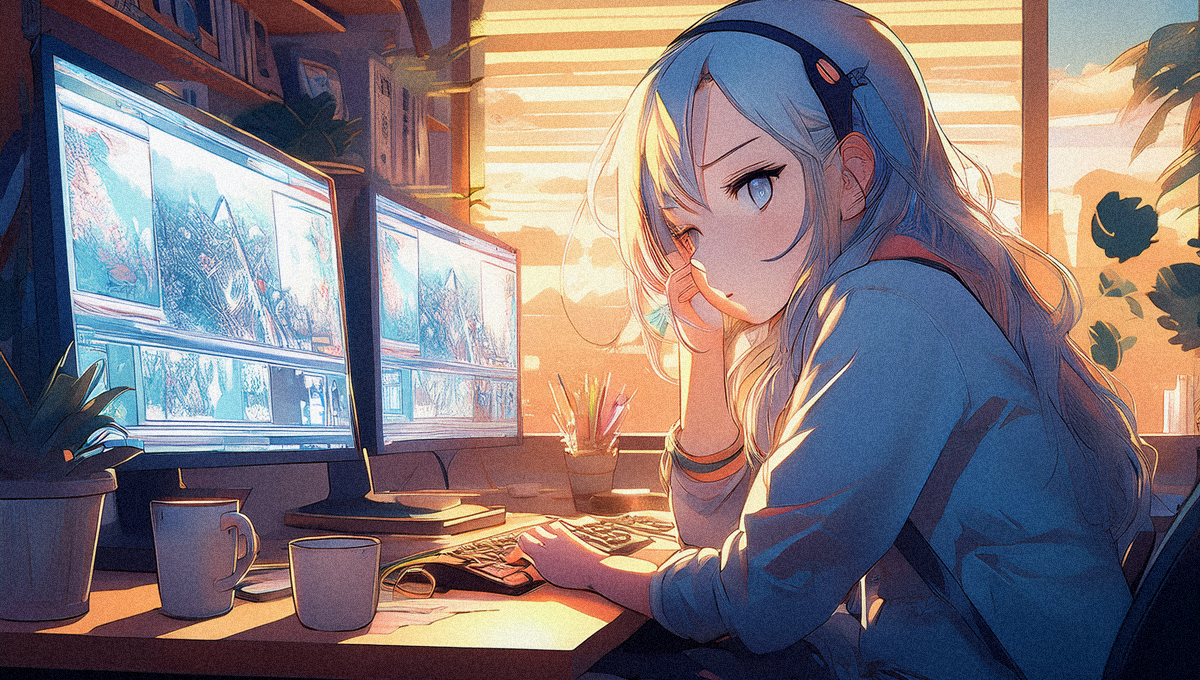
PhotoshopのAIは非常に強力ですが、短い単語だけで指示(プロンプト)を出すと、AIが「最も一般的でリアルな画像」を優先して作ってしまう傾向があります。
- 「アニメ風」と入れても実写っぽくなる
- キャラクターのポーズが不自然
- 背景が書き込まれすぎていて、文字が乗せにくい
こうした「惜しい画像」を減らすためには、AIに渡す指示書をより具体的に書き込む必要があります。しかし、毎回長文を考えるのは大変ですよね。
そこで私は「AI(チャットGPTなど)にフォトショップAIへの指示を考えてもらう」という方法をとっています。
【裏技】Gemini/ChatGPTを「プロンプト(指示)職人」にする
私は、Photoshopの画像生成に入力する英文プロンプト(日本語でもOK)を、GeminiやChatGPTに相談して作成しています。
コツは「役割」を与えること。
「あなたはPhotoshopのプロンプトエンジニアです。以下の条件で、アニメ風のアイキャッチ画像を作るための英語プロンプトを3パターン考えてください」と依頼します。
プロンプトを磨くための指定例:
スタイルの固定:「Flat anime style(フラットなアニメ風)」「Cel shading(セル画風)」
色調の指定: 「Vibrant colors(鮮やかな色彩)」「Pastel tones(パステル調)」
構図の指示: 「Central composition(中央配置)」「Copy space for text(文字を入れる余白を確保)」
このようにAI同士を連携させることで、自分で一から考えるよりも遥かに精度の高い「一発合格」に近い画像が出やすくなります。
Photoshop生成で「アニメ風」を維持するための必須キーワード
ホビーブログのアイキャッチにおいて、実写っぽさを排除し、アニメやマンガの雰囲気を出すためによく使っているキーワードがこちらです。
PhotoshopのAIに「これは写真じゃなくてイラストだよ」と分からせるためのワードとなっています。
| 英語プロンプト | 日本語訳 | 期待できる効果 |
|---|---|---|
| Cel shaded | セル画風 | アニメらしいパキッとした影がつく |
| Flat anime style | フラットなアニメスタイル | 奥行きを抑えた、現代的なイラスト感 |
| Bold lines | 太い輪郭線 | マンガやアニメのような力強い線画 |
| Vibrant colors | 鮮やかな色彩 | 画面が明るくなり、目を引く画像になる |
| Simple background | シンプルな背景 | 文字を乗せやすく、情報が整理される |
【要注意】PhotoshopAIは「要素の詰め込みすぎ」が苦手?
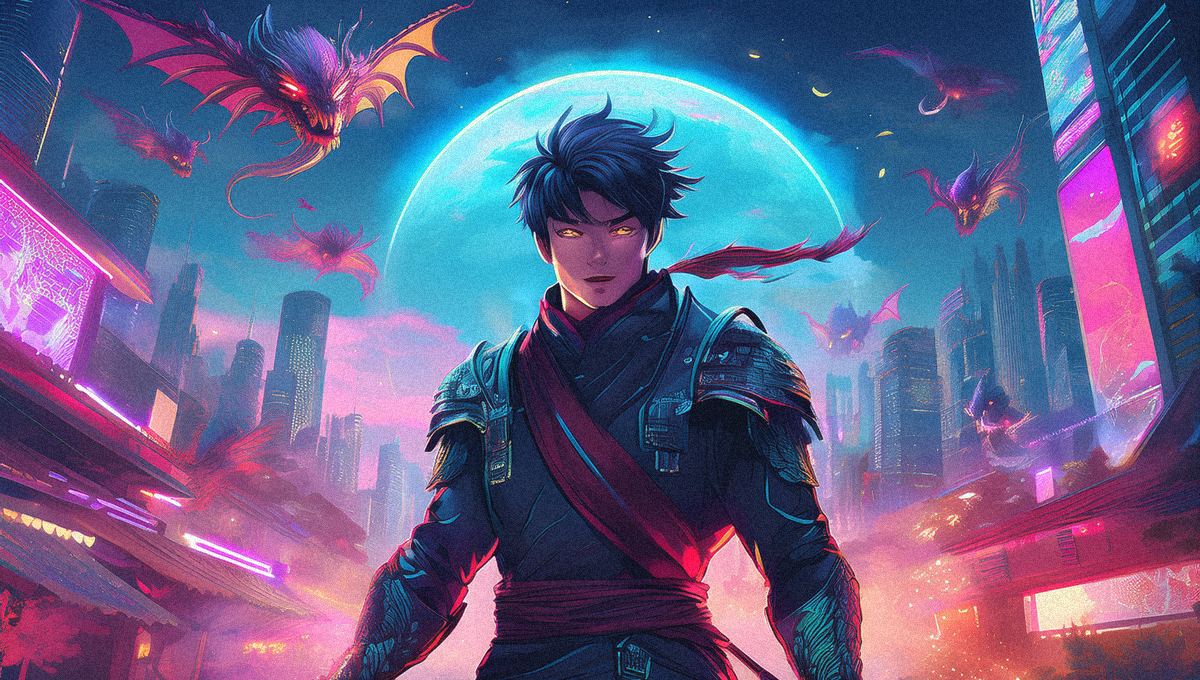
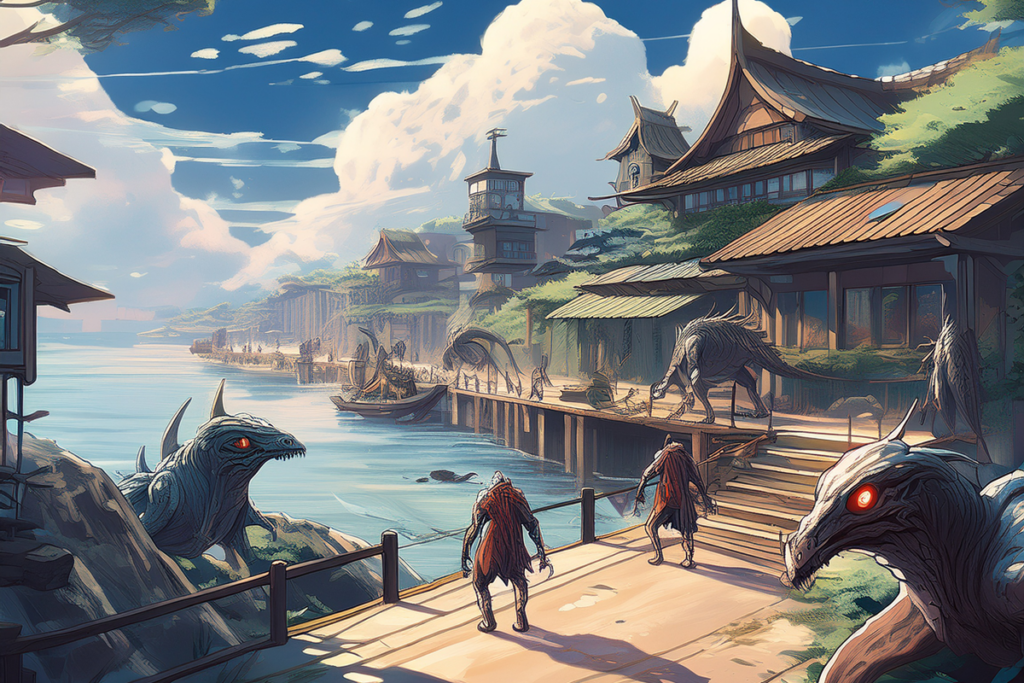
AIで生成失敗した画像例
実際に使っていて感じるのは、AIは一度にたくさんの要素を指示されると、どれか一つを無視したり、中途半端に混ぜたりしてしまうということです。
例えば、「忍者で、手に魔法を持っていて、背景はサイバーパンクな街で、空にはドラゴンが飛んでいる」といった多数の要素を詰め込む複雑な指示は、失敗の元です。
実際にAIが混乱して、上の画像のように『手に魔法を持っていない』、『空のドラゴンが変』といった指示とは違う問題のある画像ができてしまいました。
理想の画像に近づける「引き算」のコツ
一発で完璧を目指すのではなく、「生成塗りつぶし」の重ね掛けを推奨します。
- ①まずは「背景」だけ作る: 「青空と草原、アニメ風」だけで生成。
- ②「キャラ」を足す: 何もない場所を範囲選択して「走っている少年、アニメ風」で生成。
- ③最後に「エフェクト」を足す: 手のあたりを選択して「炎の魔法、アニメ風」で生成。
このように、要素を小出しにしていくのが、実はPhotoshop AIを使いこなす最大の近道だったりします。
まとめ
AI生成画像は、魔法のように一瞬で最高のものが出てくるわけではありません。
しかし、「Geminiでプロンプトを練る」→「Photoshopで段階的に生成する」という手順を踏めば、誰でも理想のアニメ風アイキャッチが手に入ります。
「画像探しに疲れたな…」と感じている方は、ぜひこの「AI×AI」の連携技を試してみてください。あなたのブログの個性を守りつつ、執筆がもっと楽しくなるはずです!