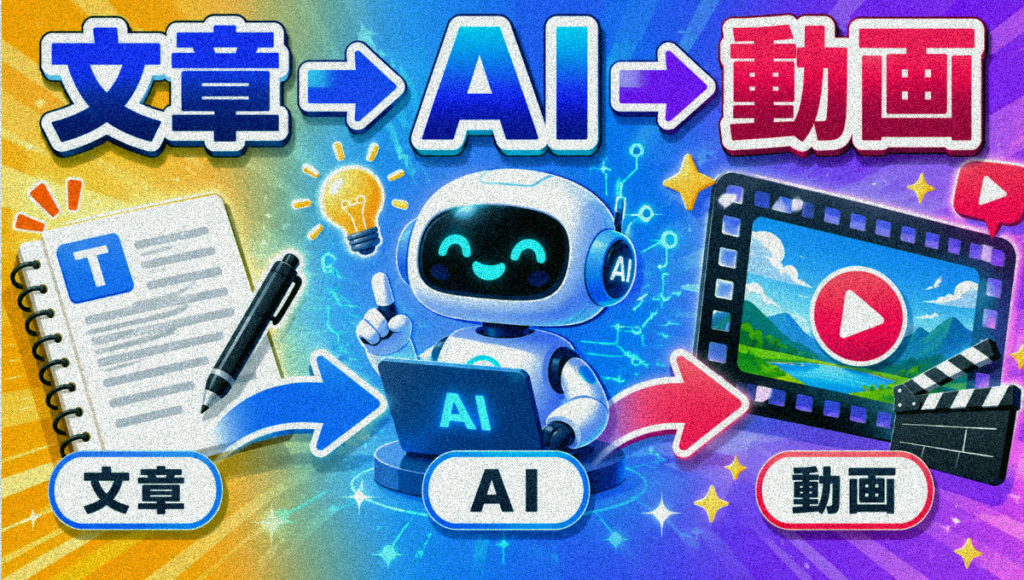
- 「動画を作ってみたいけれど、編集ソフトは難しそう…」
- 「文章だけで動画が作れるって本当?」
- 「AI動画って無料でも使えるの?」
そんな疑問を持っている方に注目されているのが、『Text to Video AI(テキスト・トゥ・ビデオAI)』 です。動画生成AIとも呼ばれることがありますね。
『Text to Video AI』とは、文章(テキスト)で指示を入力するだけで、AIが映像を生成したり、動画の土台を作ってくれたりする技術のことです。
以前は動画制作というと、
-
撮影
-
動画編集
-
BGM調整
-
テロップ追加
-
色補正
など、専門的な知識と技術が必要でした。
しかし現在はAIの進化によって、「動画編集の経験がなくても、アイデアを文章から動画として形にしやすい時代」 になっています。
もちろん最初から完璧な映像を作る必要はありません。まずは短い動画やSNS向けコンテンツから始めて、少しずつ表現の幅を広げていくこともできます。
この記事では、
-
『Text to Video AI』とは何か
-
文章から動画ができる仕組み
-
無料版と有料版の違い
-
初心者におすすめのAI動画ツール
-
AIだけで完結できること / 編集ソフトの知識があると便利な理由
を、できるだけわかりやすく解説します。
Text to Video AIとは?文章から動画を作る仕組み
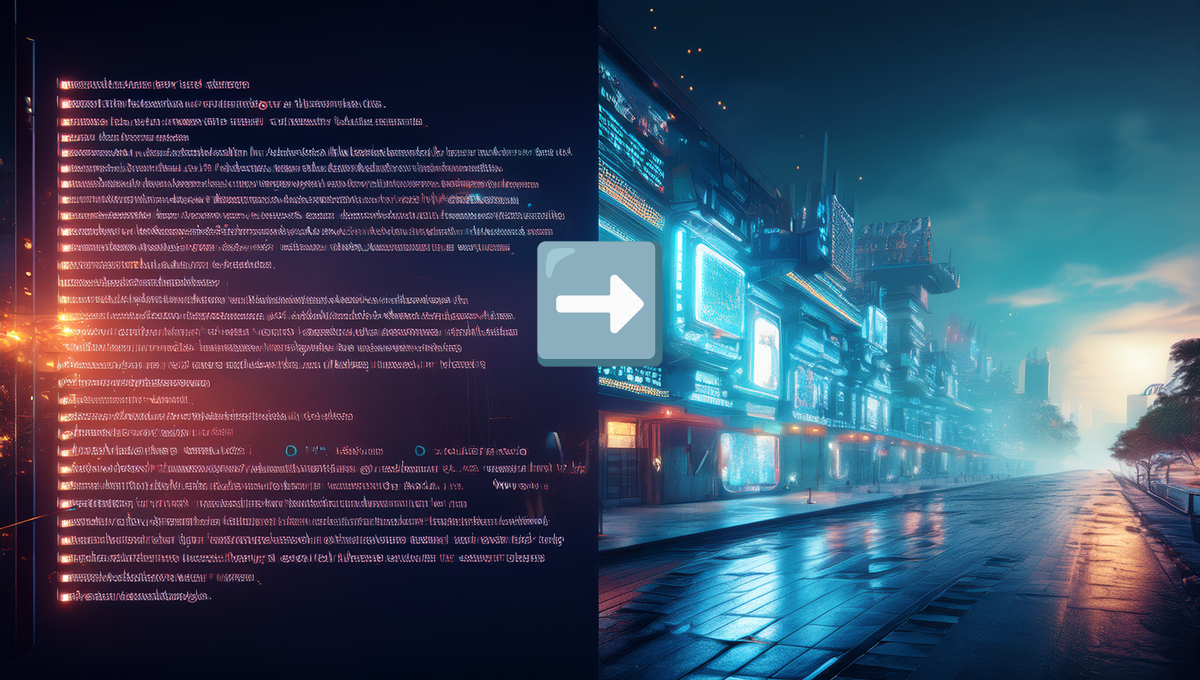
『テキストから動画へ』イメージ画像
『Text to Video AI』とは、入力した文章(プロンプト)をもとにAIが動画を生成する仕組みです。
簡単にいうと、「文章 → 文章をもとにAIが映像化」という流れになっています。
たとえば「夕焼けの海をゆっくり進む小さな船」と入力すると、AIが以下の要素
- 海
- 夕焼け
- 船
- 光の雰囲気
- カメラの動き
などを解析し、映像として表現します。
頭の中にあるイメージを、言葉から映像にしやすくなるのが大きな魅力です。
『Text to Video AI』でできること
初心者でも活用しやすい用途は意外と多いです。
1. SNS動画作成
- Instagramリール
- YouTubeショート
- TikTok向け動画
2. 商品紹介
-
広告動画
-
EC商品の紹介
-
LP動画(商品やサービス販促を目的とした動画のこと)
-
サービス説明
3. YouTube素材作成
- 背景動画
- B-roll(メインとなる映像を補足説明するために差し込まれるサブの映像)
- オープニング素材
4. アイデアの可視化
「こういう映像を作りたい」を、企画段階で動画化できます。
『Text to Video AI』の無料版と有料版の違い
初心者が迷いやすい部分です。それぞれ以下の用途に使うのに向いてます。無料版と有料版の用途や基本的な特徴を以下にまとめてみました。
| 項目 | 無料版 | 有料版 |
|---|---|---|
| 用途 |
まず試してみたい AIの雰囲気を知りたい SNS投稿を作りたい |
SNSで本格的に運用したい 商用利用したい 本格的に動画制作したい |
| 基本的な特徴 |
動画生成数が少なめ 動画内に企業ロゴが入る 有料版に比べ解像度低め
|
|
各社様々なサービスがあるので、まずは無料で触ってみて、気に入ったら有料に移行してみる流れが理想的ですね。
Text to Video AIツールおすすめと比較|無料と有料版との違いも
ここでは実際に4つの動画生成AIツールのおすすめと比較をみていきましょう。それぞれ特徴がありますが、どれも優秀なので気になったものからふれてみるのがおすすめです。
以下のツールを紹介しています。
- Runway
- Luma AI
- Adobe Firefly
- Canva
順番に詳しく見ていきましょう。
1. Runway|高品質なAI動画を作りたい人向け
Runwayは、AI動画生成ツールの中でも知名度が高く、自然な映像表現やクリエイティブ向けの動画制作に強いサービスです。
特に、広告動画・映画風映像・演出重視のコンテンツ制作でよく使われています。
無料プランがあって試しにAI動画生成を体験することはできます。
ただし、以下の特徴があります。
- クレジット数(動画が生成できる時間)が少ない
- 長時間生成は厳しい
- 高機能は制限あり
- 商用や本格運用には不足
無料で使いシステムや生成された動画が気に入ったら有料プランへの移行がよいでしょう。
Luma AI|リアル・映画風の映像に強い
Luma AIは、リアルな質感やcinematic(映画風)表現 に強いAI動画生成サービスです。
「AIっぽさを減らしたい」人に人気があります。
無料で試せますが、以下の制限がありました。
- クレジット数(動画が生成できる時間)が少ない
- 長時間生成は厳しい
- 生成動画に企業のマークが入る
- 商用利用が不可能
- 混んでいる場合は生成が遅い
Luma AIの有料版でできること
- 高解像度出力
- より自然なレンダリング
- クレジット増加
- 長尺動画
- 高速処理
向いている人
映画風映像
雰囲気重視の動画を作りたい
B-roll素材
作品制作したい
初心者向け度 ★★★☆☆ UIはシンプルですが、活かし方は少しクリエイター寄りです。
3. Adobe Firefly|Adobeユーザーや初心者にも使いやすいAI動画生成
Adobe Fireflyは、Adobeが提供している生成AIサービスです。 画像生成のイメージが強いですが、現在は動画生成機能も強化されてきています。
特に、
- Premiere Pro(動画編集ソフト)
- Photoshop(デザインと画像加工ソフト)
- Adobe Express(直感的な動画編集と画像加工ソフト)
など、Adobe製品との連携がしやすいのが大きな特徴です。
「AIで動画素材を作り、そのまま編集ソフト『Premiere Pro』で編集する」といった流れも作りやすく、動画編集との相性がかなり良いです。
また、Adobe系サービスということもあり、
- 商用利用を意識しやすい
- デザイン系ユーザーに馴染みやすい
- 初心者でもUIが比較的わかりやすい
といった安心感もあります。
Adobe Firefly無料で使える?
Adobe Fireflyは無料でも簡単に機能を試せます。
- 文字だけで画像生成
- 文字だけで動画生成
- 生成拡張
- 画像の背景やサイズをAIが自然に補完・拡張する。
ただし、
-
- 生成回数の制限
- 高機能の制限
- 動画生成回数の上限
などがあります。
簡単に言うと、無料版は「まずAI生成を試してみる用」と考えるとわかりやすいです。
Adobe Firefly有料版でできること
Adobe Creative CloudやPremiere Pro系プランでは、生成クレジットが付与されることがあります。
有料版になると、
-
- 生成クレジット増加
- 高画質な生成
- 動画生成機能の拡張
- Adobeソフトとの連携強化
- 商用利用しやすい運用
- 優先処理
などが使いやすくなります。
Premiere Proと組み合わせれば、
-
- AIで動画素材生成
- Premiereで編集
- Photoshopでサムネ作成
といった制作フローも作りやすいです。
Adobe Fireflyに向いている人
-
- Adobeユーザー
- YouTube運営
- SNS動画制作
- AI動画と編集を両方やりたい方
- 商用利用も考えたい方
- 映像編集業界で有名なソフトを使いたい
初心者向け度
★★★★☆
完全初心者向けではありませんが、 Premiere ProやPhotoshopと組み合わせることで、できることがかなり広がります。
将来クリエイターとして活躍したいといった場合にも、業界で長く使われている知名度の高いソフトなのでおすすめですね。
4. Canva|初心者が始めやすい
Canvaは、AI動画制作だけでなく、画像やデザイン制作もまとめて行いやすいツールです。
Canvaは無料で使える?
かなり多くの機能が無料で使えます。さらに自身が作ったものは無料版でも商用利用可能とのことです。
- 基本的なデザイン作成
- SNS画像
- プレゼン資料
- 簡単な動画編集機能
有料版(Canva Pro)で増えること
- AI機能拡張
- AIによる背景除去
- ブランドキット
- 素材増加
- デザインした素材のリサイズ
- チーム共有
向いている人
- 初心者
- SNS運用
- YouTubeサムネ
- ショート動画
- ブログ画像制作
AI動画だけで完結できる?編集ソフトは必要なのか?
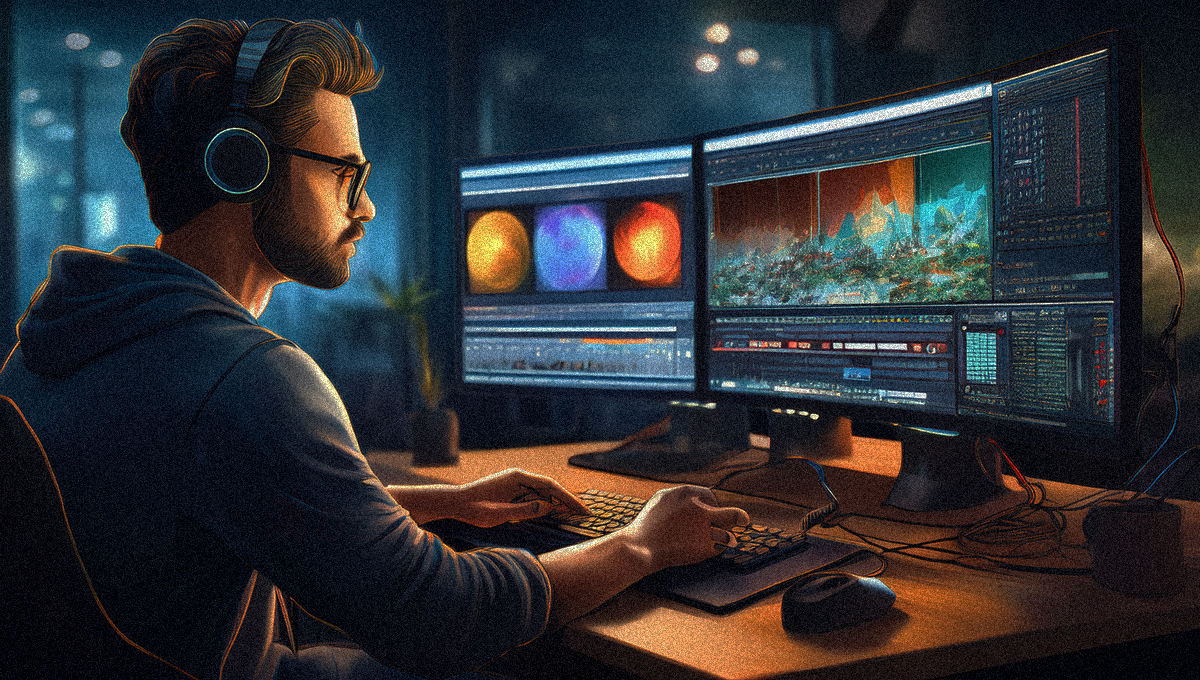
動画編集イメージ
結論として、 AI動画だけでも動画制作は可能です。
ただし、
- テロップ調整(動画に説明のための文字を入れる)
- カット編集
- 音質調整
- 色補正
- 視聴維持率を意識したテンポ
- ブランド感の統一
まで考えると、編集ソフトの基礎知識があるとさらに強くなります。
つまり、
- AIは「動画制作のハードルを下げる」存在。
- 編集ソフトは「動画の完成度を上げる」存在。
この2つを組み合わせることで、できることと表現の幅が大きく広がります。
まとめ
『Text to Video AI』は、「動画制作は難しい」と感じていた人にとって、大きくハードルを下げてくれる技術です。
最初は短い動画を作るだけでも十分です。
そこから少しずつ、
- AI動画
- 動画編集
- SNS発信
- ブログ素材
- YouTube運用
- 副業
- 広告制作
などへ広げていくこともできます。
「動画なんて自分には難しそう」と思っていた世界が、少し身近になる。
『Text to Video AI』は、その最初の一歩としてとても面白い選択肢です。